
iPhone・iPad・Android・PC・Web向けに、目的別の本命アプリをやさしく紹介します。
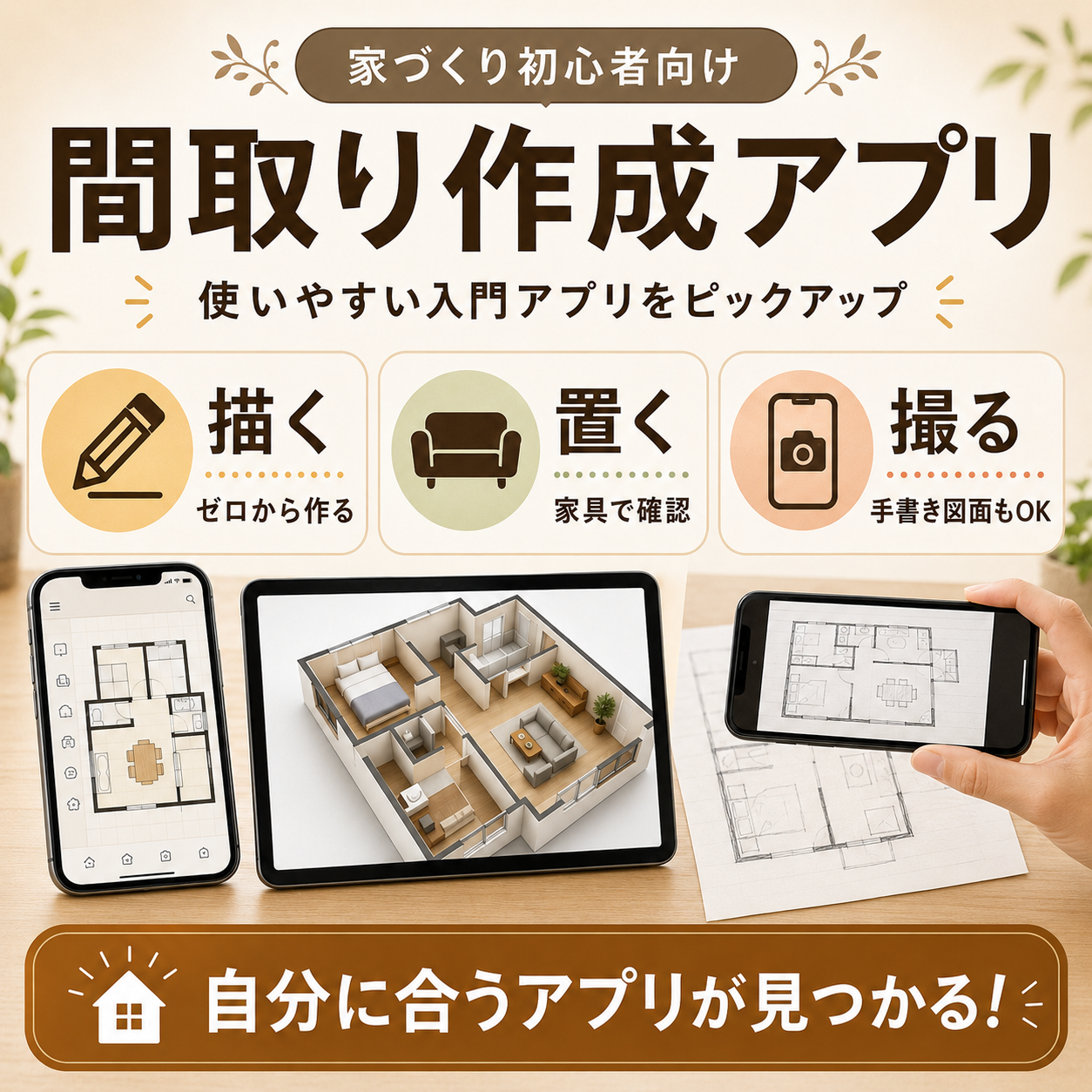
ご自身で間取りをシミュレーションするアプリは、「描く」と「置く」の2つの目的で選ぶと迷いません。自分の希望をゼロから図にしたいのか、すでにある間取りに家具を並べて暮らしを確かめたいのか。やりたいことが違えば、向くアプリも、向く端末もまったく違います。この記事ではiPhone・iPad・Android・PC・Webのそれぞれで、つまずかずにすぐ使えるものだけに絞って紹介します。
先に結論を一つお伝えします。iPadをお持ちなら「まどりっち」、PCやMacで進めるなら「マイホームクラウド」。家づくりの間取り検討では、ほとんどの方がこの2本のどちらかで十分です。以下の早見表と各セクションでは、それ以外の選択肢や、目的に応じた使い分けを紹介していきます。
まずは一目で確認|目的×端末の早見表
| 端末 | 描く (ゼロから組み立てる) |
置く (家具で生活を確かめる) |
|---|---|---|
| iPad | ◎ まどりっち | ルームプランナー |
| iPhone | ▲(iPadかPCを推奨) | ルームプランナー |
| Android | ▲(Web版を推奨) | ルームプランナー/Planner 5D |
| PC(Win/Mac) | せっけい倶楽部/3Dマイホームデザイナー | Planner 5D |
| Web(インストール不要) | ◎ マイホームクラウド | Planner 5D |
描く ── 新築の間取りをゼロから組み立てる
頭の中にある希望を、まず一度自分で図にしてみる使い方です。打ち合わせの前に自分の希望を整理するのに向きます。「玄関はこっち、リビングは南向き」といったレベルから始められ、紙に描くより寸法や畳数がきちんと出るので、現実離れした間取りを描いてしまう失敗が減ります。
建築CADの会社(福井コンピュータ)が出している無料アプリ。Apple Pencilで線を引くと壁になり、囲んだ場所が部屋になり、寸法・畳数・延床面積がその場で自動表示されます。マニュアルを開かずに描き始められるのが何よりの強みで、家づくりが初めての方の最初の一歩に一番おすすめします。
ブラウザだけで動くのでインストール不要。Windows・Mac・タブレットからChromeなどを開いてログインすればすぐに始められます。3D表示にも切り替え可能で、累計60万人が使うクラウド型の定番です。無料のFreeコースは保存5件まで・個人利用のみ。本気で何案も作り込みたい方は有料コースになります。
HOUTEC(株式会社ハウテック)が配布している無料フリーソフト。部屋をパズルのピースのように並べていく操作感で、3D表示や鳥瞰図にも切り替えられます。Windowsで腰を据えて作り込みたい方向け。日本の住宅向けで和の建具にも対応しています。
海外製ですが日本語に対応。2Dで描きながら隣に3Dビューが並ぶので、できあがりを見ながら整えられます。1万モデル超・400テクスチャ超の素材があり、PC版が主役(モバイル版もあり)。無料の範囲でかなりのことができます。
💡 ヒント:日本の尺モジュールとの1cm差は気にせずに
Sweet Home 3Dのグリッドは1枡=90cmで、日本の住宅でよく使う尺モジュール(910mm)とは1cmだけずれます。でも、そこは気にしなくて大丈夫です。「2枡で畳1枚(縦長)」「1枡が半畳」と読み替えて使えば十分です。家づくりの初期検討で大事なのは1cmの精度よりも、部屋の配置や広さの感覚をつかむこと。正確な寸法が要る段階になったら、それは工務店との打ち合わせで詰めていく場面です。
メガソフトがパッケージ販売している本格派(最新版は2023年7月発売の14)。日当たり・収納量・光熱費・耐震性まで試算でき、解説書もしっかりついてきます。「もう自分で設計する勢いで作り込みたい」方に。
スマホで描くのは正直しんどいです。画面が小さいうえに、まどりっちのような手描きの定番アプリがスマホにはありません。スマホしかお持ちでない場合は、後述の「番外編」の手描き+写真で進めるか、PCやタブレットでマイホームクラウドを開くのが現実的です。
置く ── 家具を並べて生活を確かめる
すでにある間取りに、ベッドやソファを置いてみて、実際の暮らしをイメージする使い方です。新居の家具の買い替えや、引っ越し前のレイアウト検討に向きます。「ここにダイニングテーブルを置いたら通路は何センチ空くだろう」が事前に分かります。
IKEAやニトリの実在の家具を並べて、2Dと3Dを切り替えながら確認できます。手元の家具でそのまま試せるので、買う前のシミュレーションに向きます。Google Playで4.6★・1,000万ダウンロード超の定番です。
8,000点を超える素材が入っていて、見た目もきれい。どの端末からでも続きが開けるのが便利で、家ではPC、外出先ではスマホで、という使い方ができます。
番外編 ── 手描き+スマホ写真
正直に言うと、コピー用紙とペンで描いた手描きの間取りを、スマホで撮ってメールやLINEで送る。これが一番早かったりします。
アプリの操作を覚える時間より、紙に「ここに玄関、ここがリビング、横に和室」と書き殴ったほうが、考えていることがそのまま出ます。寸法も最初はざっくりで構いません。
萩森建設の打ち合わせでも、最初は手描きラフのほうが話が早いことが多いです。アプリでの作り込みは、方向性が固まってからで遅くありません。
まとめ ── 迷ったらこの1本
間取りアプリは「描く・置く」のどちらをしたいかで選んでください。最初の1本に迷ったら、目的別にこの組み合わせが一番つまずきません。
- iPadをお持ちの方:まどりっち(描く)
- PCで進めたい方:マイホームクラウド(描く・Web版)
- スマホで家具を置きたい方:ルームプランナー
- とにかく手早く考えたい方:紙とペンで手描き+スマホ撮影
そして大事なことを一つ。アプリで完璧に仕上げる必要はありません。紙に描いた手描きのラフでも、撮った写真1枚でも、萩森建設の打ち合わせには遠慮なくお持ちください。むしろ早い段階でご相談いただけると、ご希望に合った進め方を一緒に考えられます。
家づくりをもっと気軽に試してみたい方へ|家づくり占い館
3分でできる無料診断・クイズで、あなたの家づくり軸を整理
萩森建設では、家づくりの考え方を遊び感覚で整理できる無料の診断・クイズを「家づくり占い館」にまとめています。間取り診断・オリジナル構造レポート・資金計画整理のほか、業態しぼり込み診断や耐震・断熱・難敷地などテーマ別クイズが揃っています。
アプリで描き始める前の「自分は何を大事にしたいんだろう」の整理に、ちょうどよい入口です。
間取り作成アプリについてよくある質問
Q. 間取り作成アプリは無料で使えますか?
主要なアプリの多くは無料で始められます。まどりっち(iPad)、ルームプランナー、Planner 5D、せっけい倶楽部、Sweet Home 3D、マイホームクラウドのFreeコースなど、家づくり検討に必要な基本機能は無料の範囲で十分まかなえます。家具点数を増やしたい・図面を出力したいといった用途では有料プランが必要になる場合があります。
Q. 家づくり初心者でも使いやすいアプリはどれですか?
iPadをお持ちの方はApple Pencilで手描きできる「まどりっち」、PCで進めたい方はブラウザだけで動く「マイホームクラウド」が一番つまずきません。どちらもマニュアルを読まずに始められ、寸法や畳数が自動で表示されます。
Q. iPhoneでも本格的に間取りを描けますか?
iPhoneは画面が小さく、ペン入力前提の定番アプリがないため、新築の間取りをゼロから描くのには向きません。家具を置くシミュレーション(ルームプランナー)には十分使えます。描く作業はiPadかPCのWebアプリ(マイホームクラウド)が現実的です。
Q. 萩森建設の打ち合わせにアプリで作った間取りを持ち込めますか?
はい、もちろんです。アプリで作られた間取り図はもちろん、紙に描いた手描きのラフや、スマホで撮った1枚の写真でも遠慮なくお持ちください。むしろ早い段階でご相談いただけると、ご希望に合った進め方を一緒に考えられます。
間取りを、自分の家づくりで深める
アプリで描いた間取りを、実際の家づくりにつなげていくときに役立つページをまとめました。
- 間取り診断(描いた間取りを全方位で見てもらいたい方へ)
- オリジナル構造レポート(構造の観点で間取りを確かめたい方へ)
- 資金計画整理(予算や返済の考え方を整理したい方へ)
作った間取りを、家づくりの条件と一緒に整理しませんか
アプリで作った間取りは良い出発点です。ただ、構造、採光、収納、動線、予算、土地条件まで合わせると調整が必要なこともあります。スクリーンショットや手描きラフだけでも、LINEからご相談ください。